UTM 가상머신 설치 가이드 (Mac)
Mac에서 UTM으로 Ubuntu 가상머신을 설치하는 과정 정리
1. 사전 준비
두 가지 파일이 필요하다.
- UTM 프로그램 — mac.getutm.app에서 무료로 다운로드한다 (App Store 유료판 말고 여기서 받는다)
- Ubuntu ISO 파일 — M1/M2/M3 Mac은 반드시 ARM 아키텍처 버전으로 받는다
2. 가상머신 생성
새 가상머신 만들기
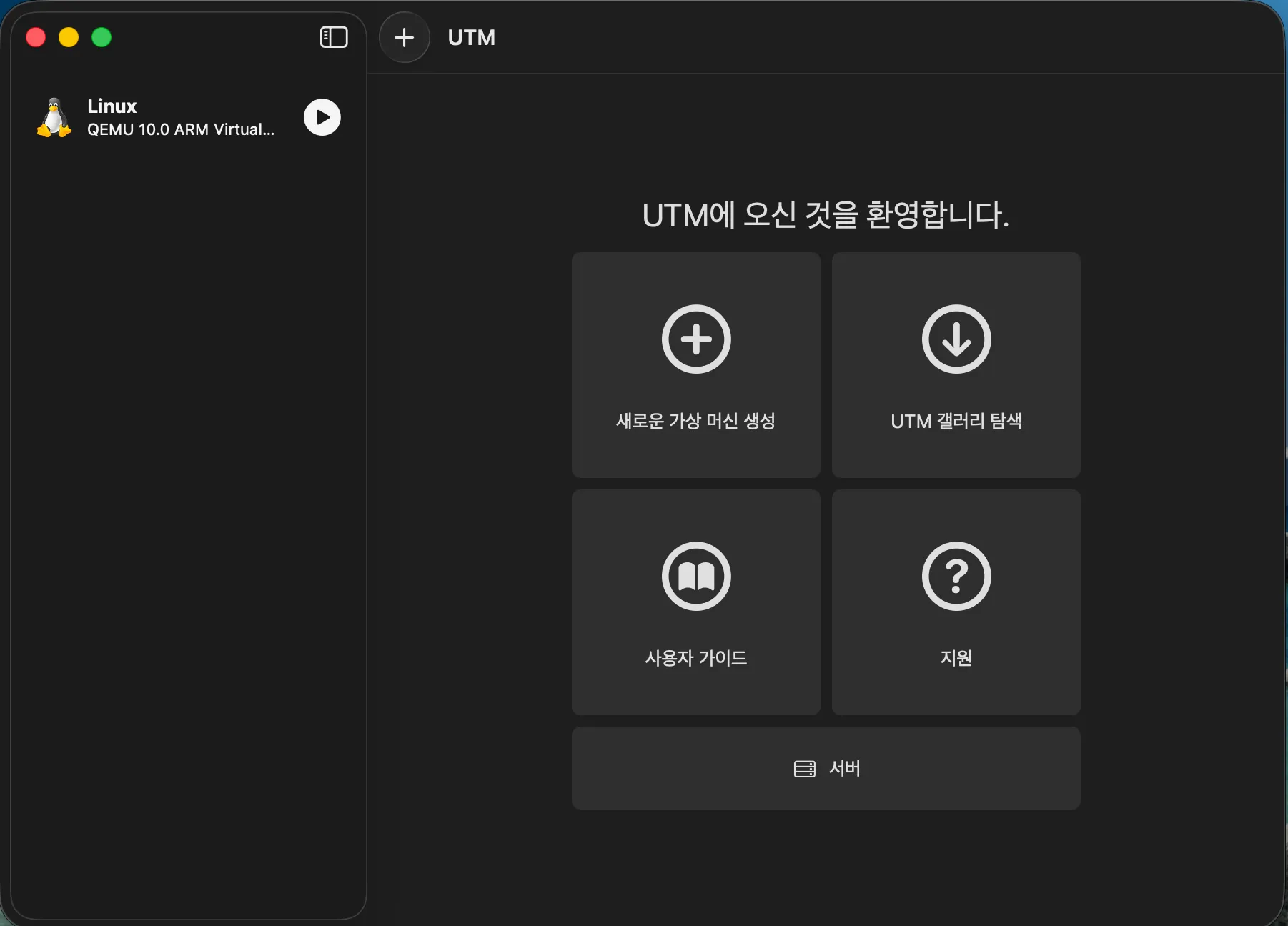
- UTM 실행 후 새로운 가상머신 생성을 클릭한다
가상화 방식 선택
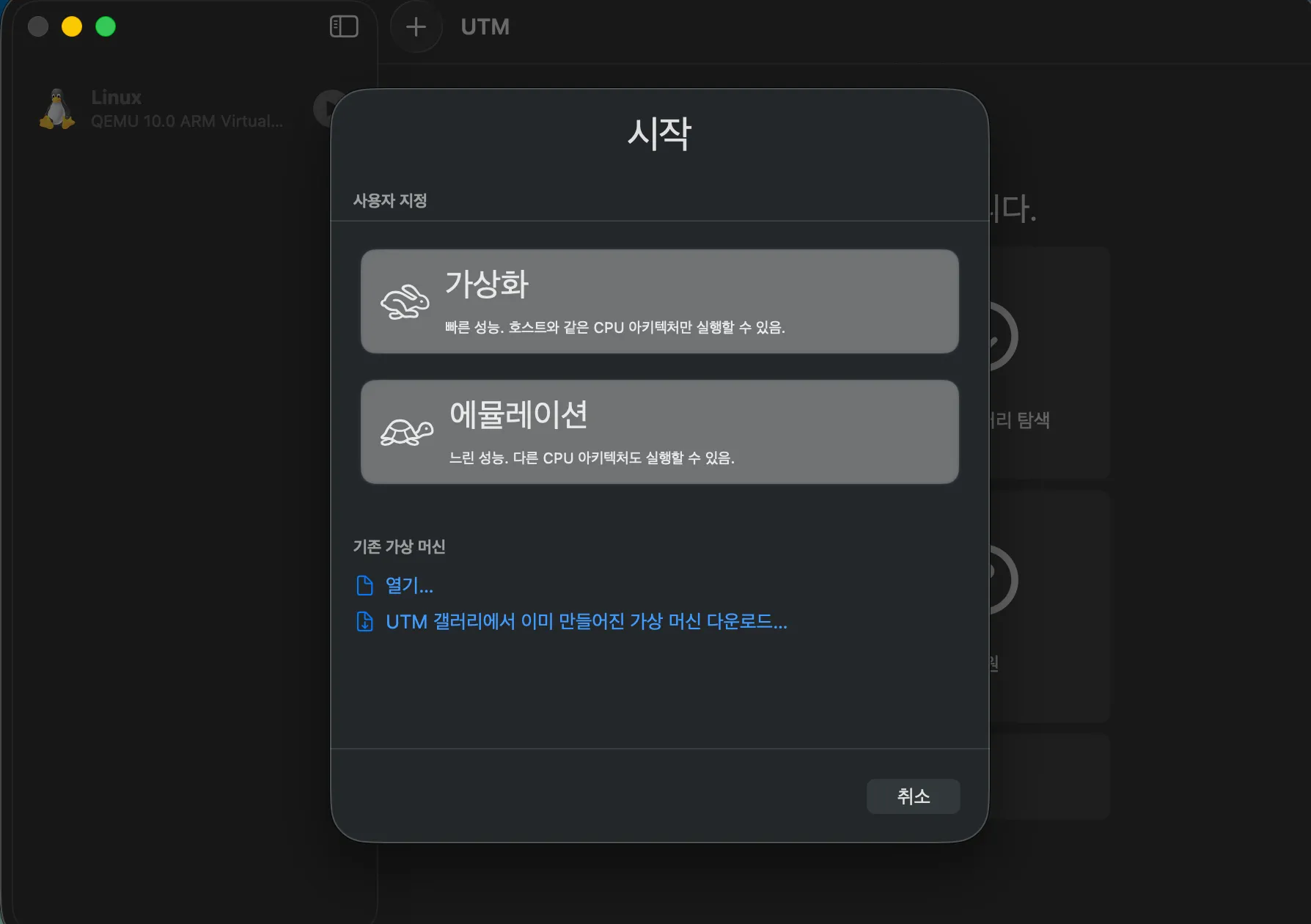
- **가상화(Virtualize)**를 선택한다 (에뮬레이션보다 훨씬 빠르다)
OS 선택
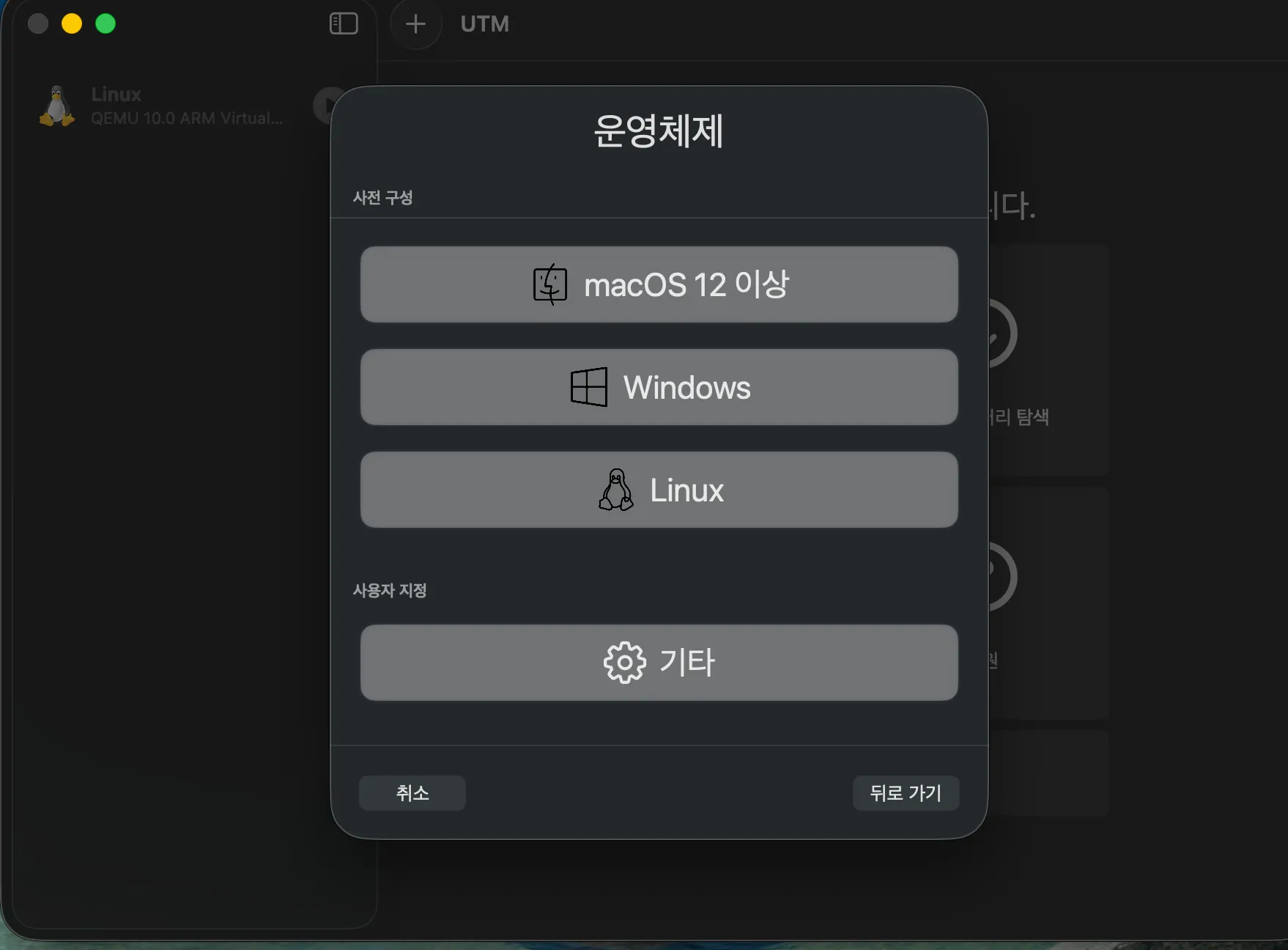
- Linux를 선택한다
ISO 파일 연결
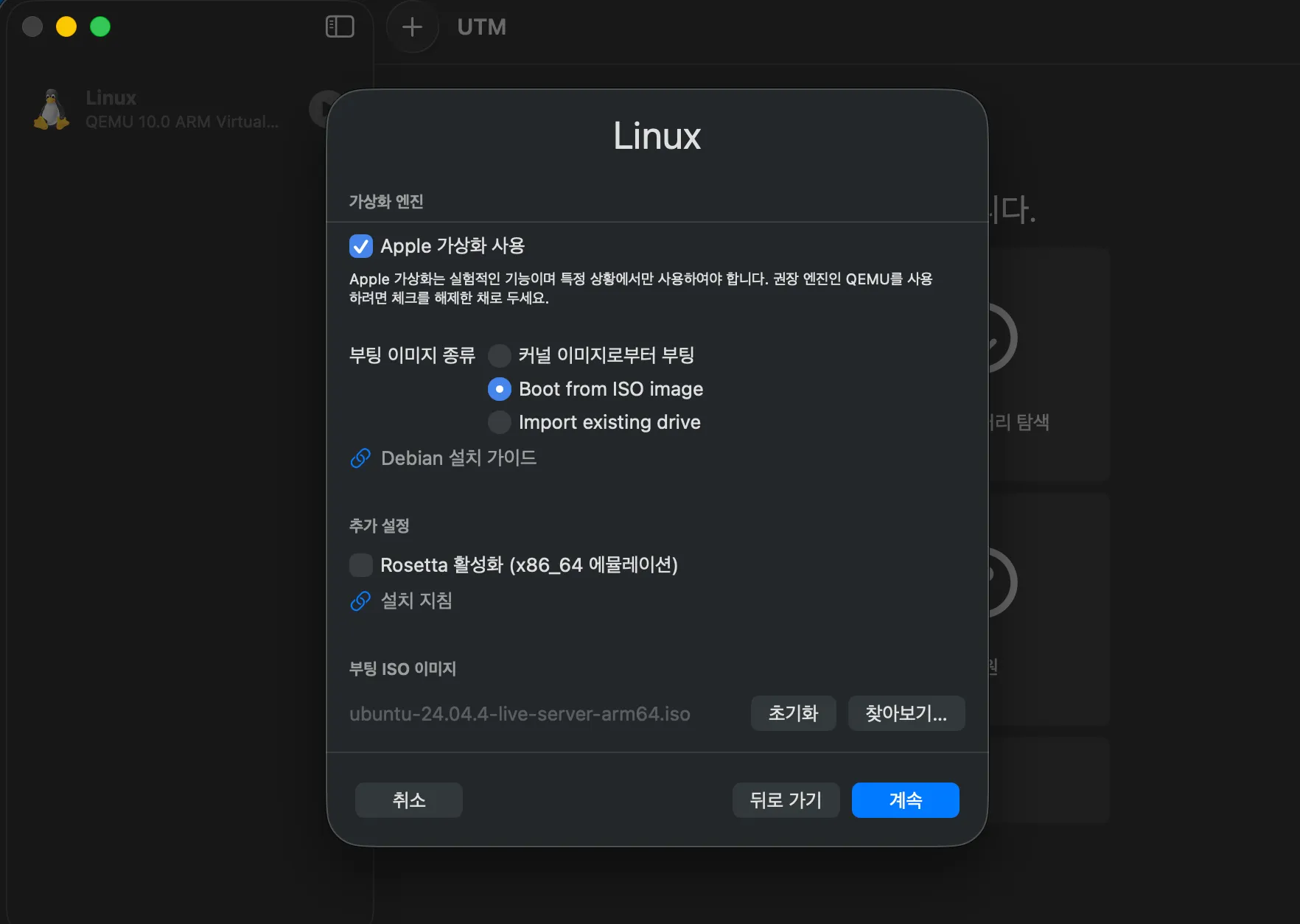

- 다운로드한 Ubuntu ARM ISO 파일을 선택한 후 Continue를 누른다
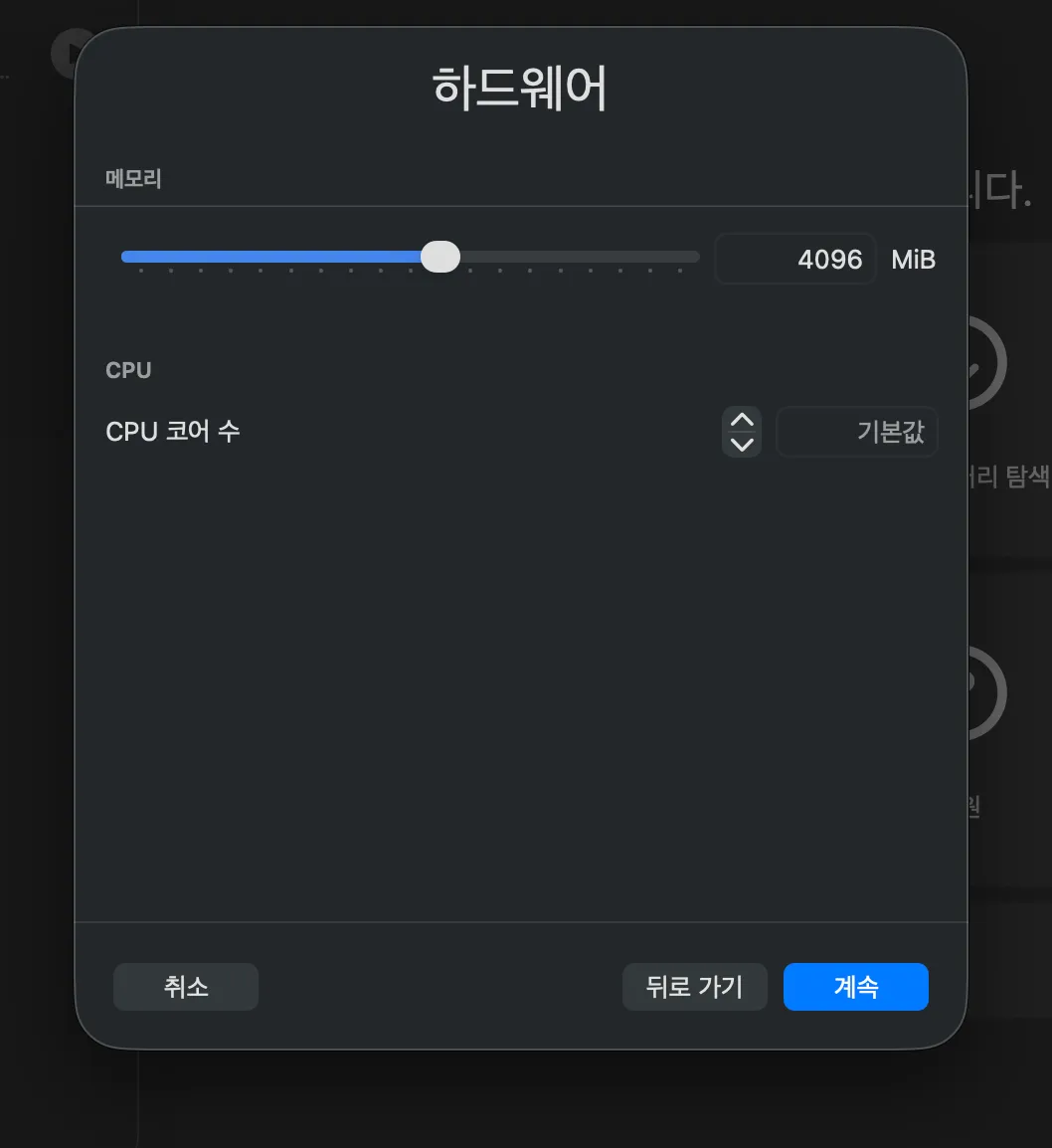
사양 설정
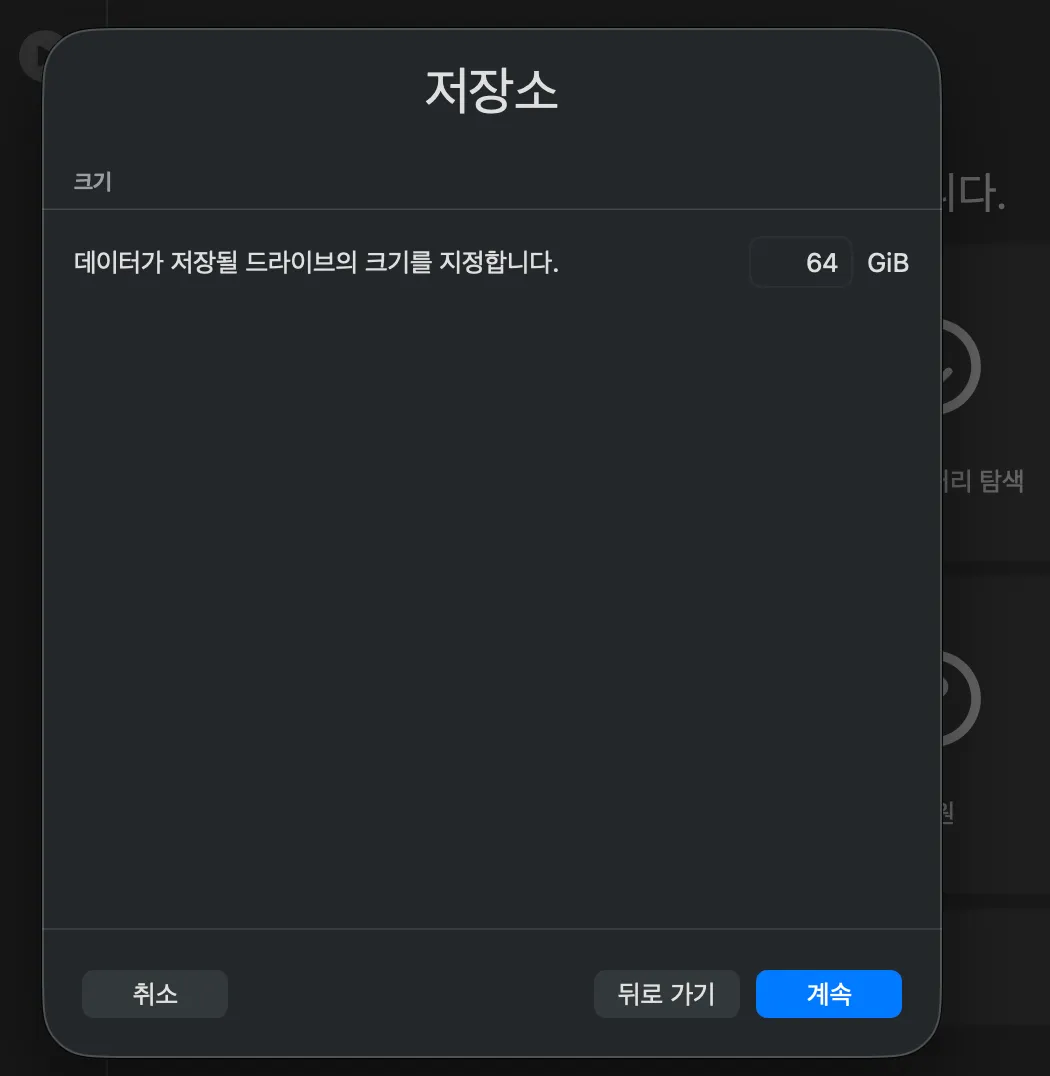
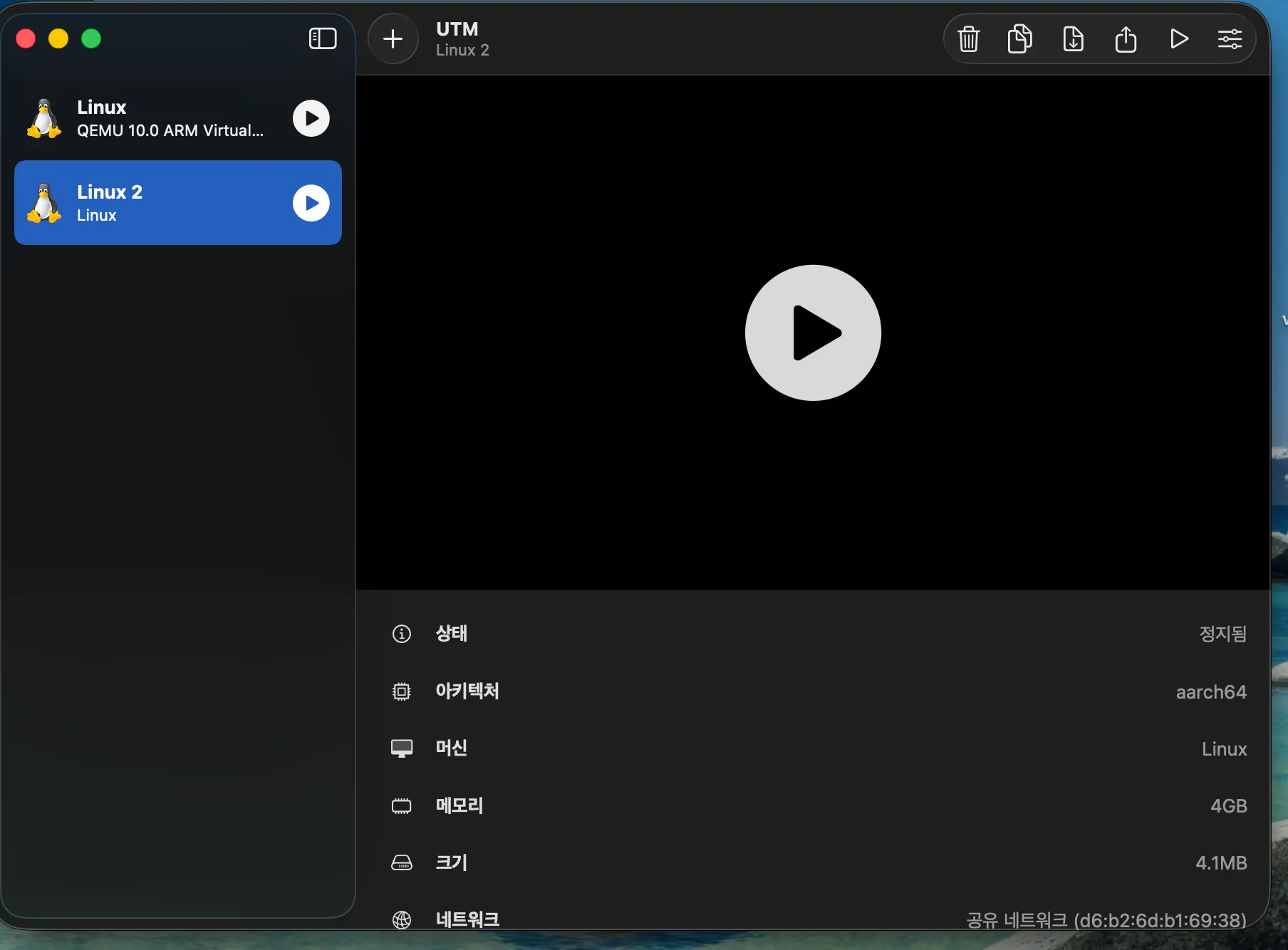
- 메모리: 4GB 이상을 권장한다
- CPU 코어: 2개 이상을 권장한다
3. Ubuntu 설치
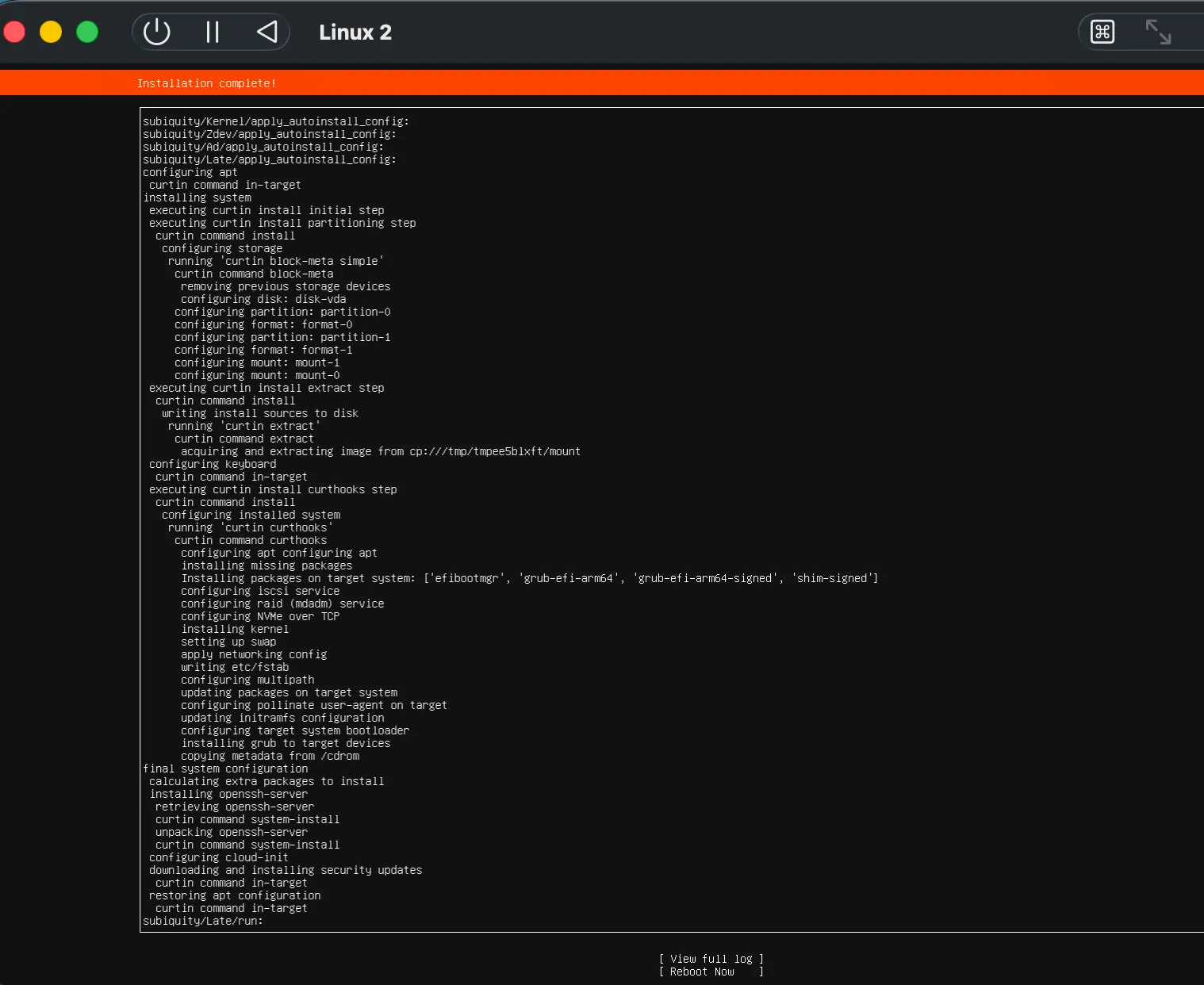
Play 버튼을 누르면 Ubuntu 설치 과정이 시작된다.
Install Ubuntu Server를 선택한다- 언어는 English를 선택한다
- 나머지는 기본값을 유지하며
Done을 반복 클릭한다 - 사용자 계정(ID/PW)을 생성한다
- 설치가 완료될 때까지 대기한다
4. 설치 완료 후 재부팅
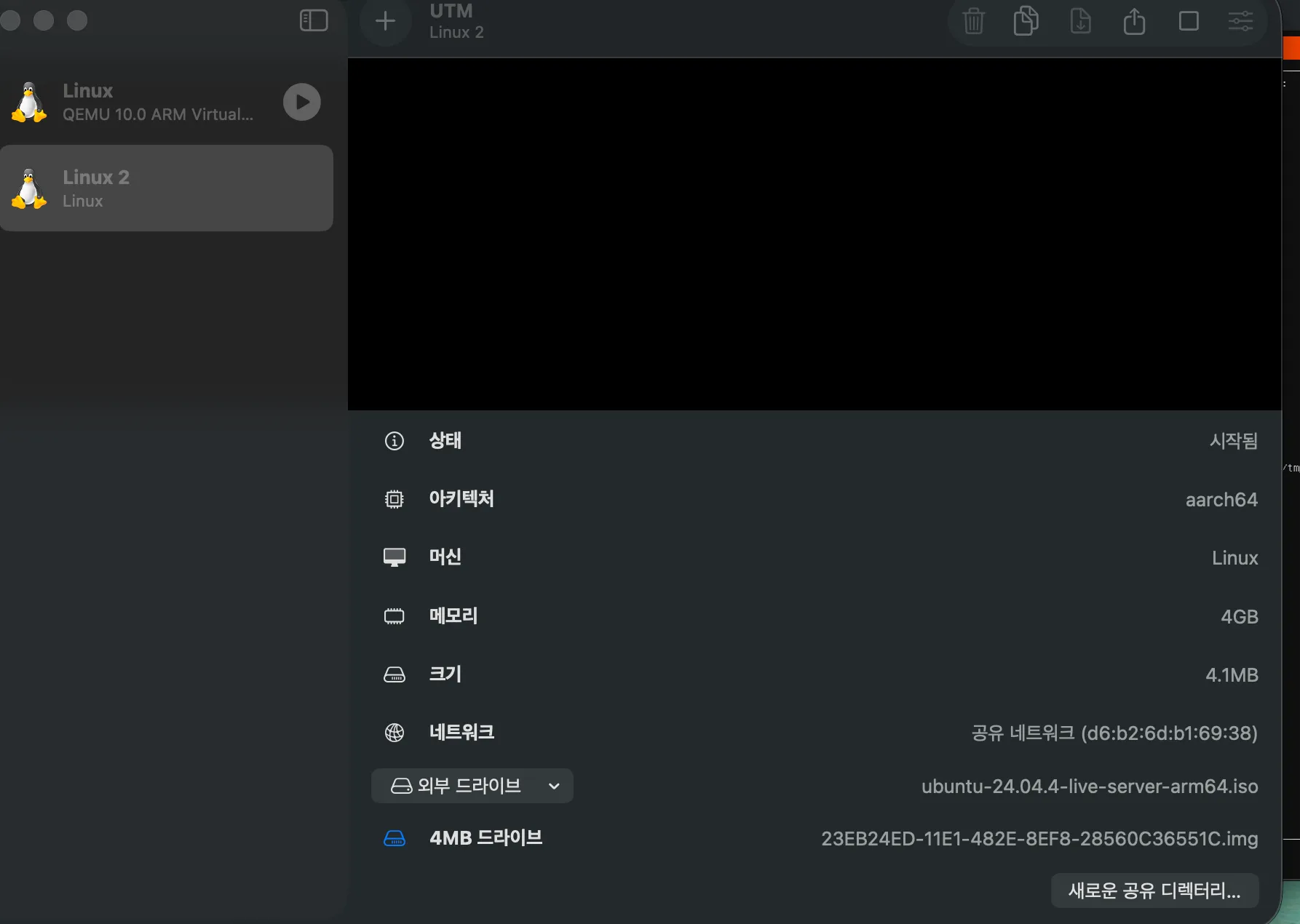

reboot 요청이 오면 바로 누르지 말고 다음 순서로 진행한다.
- UTM에서 일시정지한다
- 외부 드라이브(ISO)를 제거한다 — 이걸 안 하면 설치가 무한 반복된다
- 이후 재부팅하면 정상 작동한다
5. GUI 설치 (선택)
서버 버전으로 설치했다면 터미널에서 아래 명령어로 데스크탑 환경을 추가할 수 있다.
sudo apt update
sudo apt install ubuntu-desktop
설치 후 재부팅하면 그래픽 인터페이스를 사용할 수 있다.